
WinRAR文档压缩适合整理Word、Excel、PDF、PPT、合同扫描件、...
在压缩软件的世界里,WinRAR和7-Zip仿佛自成一派。一个凭借RAR格式的出色压缩率,陪伴了用户三十年;一个凭借完全开源免费的优势,深受技术爱好者的青睐。当你面临压缩文件的选择时,脑中总会浮现这个老问题:两者到底哪个好?
压缩率与速度:RAR的均衡与7z的极致
压缩率决定了文件能变小多少,而速度决定了你要等多久。
不同文件类型下的压缩率实测
从公开评测数据来看,WinRAR的RAR格式的压缩率相比常见的ZIP格式通常能高出5%到15%,在固实压缩模式下表现尤其突出。而7-Zip默认的7z格式则采用LZMA/LZMA2算法,其压缩率在三种主流格式中位列第一,对于文本文件、日志等内容的压缩甚至能比RAR再小30%以上。有测试表明,RAR格式可以将原始文件压缩约21%的剩余体积,而7-Zip可以将这一数值进一步压低至平均约24.4%。在追求极限存储时,7z无疑是赢家;但若要在压缩率和速度之间取得平衡,RAR则是均衡的选择。
压缩与解压速度的实际感知
ZIP的解压速度最快,ZIP7z的压缩速度最慢——这是由算法复杂度决定的。RAR的压缩与解压速度介于两者之间,日常使用中打开一个几百MB的RAR文件几乎是瞬间完成。值得一提的是,从WinRAR 7.0版本开始,RAR压缩算法已支持最多64个逻辑处理器,内存页管理也得到大幅优化,核心数较多的电脑在多文件压缩时表现尤为明显。在超大字典(超过1GB)模式下解压压缩包时,WinRAR的优势进一步显现。
固实压缩对相似文件的额外优化
WinRAR的“固实压缩”功能值得特别说明。当你把大量相似格式的小文件(例如数千张照片或几百个文本文档)打包成RAR并勾选“固实压缩”时,压缩率还能再提高10%到20%——因为该模式将整个文件视为连续数据流处理,有效消除了块与块之间的冗余信息。7-Zip的7z格式也支持固实压缩原理,但由于算法偏向高强度压缩,其耗时往往更长,体积缩小程度反而不明显。
功能对比:谁的功能更实用?
压缩率之外,恢复记录、分卷压缩和加密能力是专业用户的重点关注项。
恢复记录:WinRAR的独家优势
这是WinRAR最引以为傲的差异点之一。当你压缩重要数据时,可以在参数界面中附加恢复记录,当整个压缩包因磁道损坏、传输丢包等意外出现部分损坏时,WinRAR能够利用恢复记录自动修复错误重新解压。7-Zip则不具备此功能——依赖恢复数据的用户,通常会选择WinRAR或使用专门的RAID级备份。此外,WinRAR的恢复卷功能支持将大型归档拆分为标准分卷并嵌入冗余数据,进一步提升抗损坏能力。
分卷压缩与兼容性考量
两者均支持分卷压缩。WinRAR会将文件切分成多个固定大小的碎片,例如当你在后台设置“切分为分卷大小100MB”时,生成的压缩包会自动按part1、part2依次编号。7-Zip同样可以将7z文件拆分到文件夹。区别主要体现在兼容性上:网络上常见的多段分卷资源以RAR格式为主,用户接收后只需下载全集即可解压,集成度高。而7z分卷容易受到移动终端读取限制,部分老式播放器仅支持RAR,推广上略显不便。
加密强度与AES-256
两套软件对加密都很重视。从7.0版本开始,WinRAR默认使用AES-256位标准加密。在压缩之前点击“设置密码”,勾选“加密文件名”后,压缩包内部的文件列表在没有正确密码的情况下也会完全无法显示。7-Zip同样支持AES-256加密,并且完全开源,加密细节可以接受更广泛的社区评审。对于纯安全层面而言,两者不相上下。不过由于RAR格式需要专有算法支持,商务传输中有时还额外兼顾了密码之外的隐秘性。
兼容性与跨平台:你能在其他系统上使用吗?

如果你需要在Mac或Linux上处理压缩包,就得特别关注这一点。
Windows下的原生支持
WinRAR从诞生之初就专注于Windows平台图形化界面,版本7.x已不再支持32位Windows,在Windows 11下运行非常稳定。它直接将常用压缩命令整合在右键菜单中,用户无需打开主窗口即可解压文件。7-Zip在Windows上同样提供右键集成,界面相对简约,但功能完整。从使用习惯来看,许多老用户更青睐WinRAR的图标和向导式操作,上手更快。
macOS与Linux的兼容性
WinRAR首先提供了Windows版本,但RARLab同样发布了适用于macOS、Linux、FreeBSD以及Android的命令行版本RAR。出于版权限制,跨平台用户只能访问控制台模式的RAR压缩和解压能力,没有图形界面,高级用户通过脚本调用也足够了。7-Zip则有第三方p7zip支持绝大多数Unix操作,同时免费又轻量。如果你在Mac或Linux上工作且不介意用命令行,两者都可以;如果你希望继续使用图形化操作,7-Zip这边暂时没有原生Mac版。
移动端的应用情况
WinRAR在Google Play商店发布了官方安卓App,界面接近桌面风格,能解压RAR、ZIP、7z等格式,并支持加密压缩和分卷预览。7-Zip没有官方的移动端应用,只能依赖社区版本。因此,如果你经常在手机上直接处理压缩包,WinRAR的移动端表现更为友好。
历史地位与社区评价
老牌软件的口碑也是在比较中沉淀下来的。
WinRAR三十年的“试用期”神话
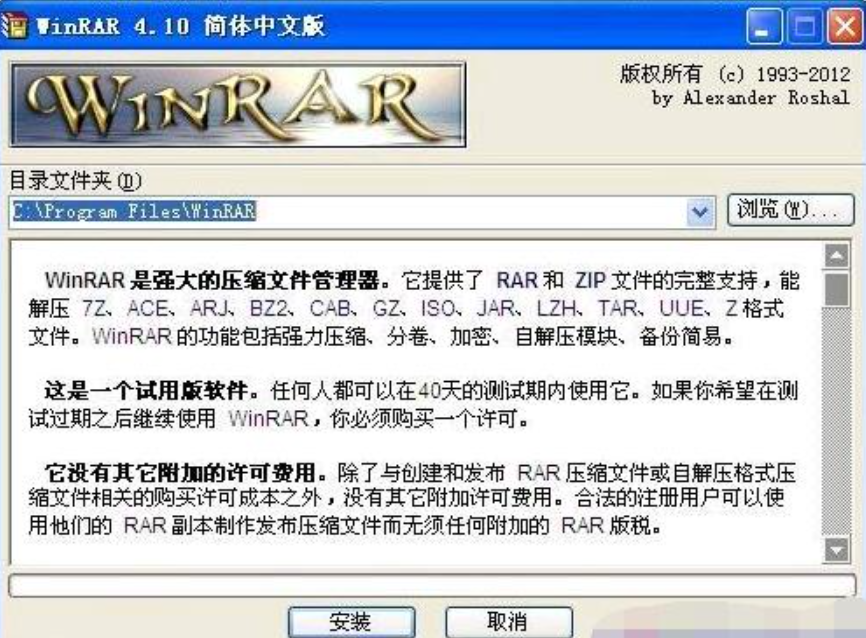
从1995年4月22日发布第一个版本至今,WinRAR已在全球运行了整整三十一年。它以“共享软件”形式存在,给出的40天试用期却从来没有真正关闭过任何功能。哪怕弹窗提示用户购买正版许可,所有人只要点击关闭窗口仍然能正常压缩和解压。这种持久的可用性让它在非英语国家和地区积累了极高渗透率。7-Zip虽然也有二十年历史,但在大众心智中主要扮演“免费替代品”的角色。
实际装机量与持续付费率
截止2015年,WinRAR的全球用户规模已达到约5亿。即使在移动存储和云盘普及的今天,它依然维持着每月约1万份许可证的销量。这个数字对于一款已有三十年历史的收费软件来说相当可观。7-Zip作为开源工具没有精确装机统计,但据各大下载站反馈,其Windows版本的下载量长期与WinRAR保持在同一水平线。两者在实际用户群覆盖上,几乎没有太大差距。
企业用户与个人用户的倾向
在企业和政府机构中,WinRAR因恢复记录、自解压包、分卷规范等特征成为文件分发的标准工具。很多软件安装包或游戏镜像仍以RAR格式的固实压缩包发布。个人日常使用且不涉及商业分发时,7-Zip凭借更小体积和更低资源消耗,成为省钱高效的选择。对轻度压缩需求来说,任何一款都足以应对。
最终建议:不同场景下的选择指南
不同需求决定了不同答案。
商务归档与专业分发选WinRAR
如果你经常需要(1)用恢复记录防止压缩包损坏,(2)打包大型多媒体素材或项目备份,(3)向没有解压能力的客户发送自解压文件,(4)生成符合行业惯例的分卷压缩包,WinRAR会是更稳妥的选择。RAR格式在这些场景下具有很高的兼容性,被各类平台广泛承认。
个人极限压缩与节省空间选7-Zip
当你要将多年的家庭照片、电子书库或大量的文档冷存储在本地硬盘上,7-Zip的7z格式能得到最小的封包体积,同样也支持AES-256加密。如果你不担心文件损坏风险,也无需对方必须安装特定解压工具,7-Zip可以节省最多备份存储空间。而且它完全免费,很适合预算有限的个人用户。
两者共存是最佳策略
不要逼自己只选一个。你可以在电脑上同时安装WinRAR和7-Zip,日常解压随便用,碰到备份场景用7-zip压7z,碰到需要恢复记录或发送给同事/客户用WinRAR。两套软件占用空间合计不足10MB,和谐共存后,你在任何场景下都有合适工具应对,不必在功能之间做痛苦的取舍。
WinRAR的恢复记录和7-Zip的校验和有什么区别?
恢复记录是在压缩包中特别预留一段冗余数据,如果压缩包中的某些数据块因存储介质老化或传输丢包而损坏,WinRAR能直接修复并还原文件。7-Zip只能在校验失败时提示你压缩包错误,无法主动修复。恢复记录最适用于长期备份和重要数据的网络分发。
7-Zip开源的LZMA2压缩率比WinRAR高,为什么很多大文件和游戏依然选择WinRAR格式发行?
主要原因是RAR格式对分卷处理和固实压缩有更成熟的自动命名规则,而且WinRAR在Windows下的安装覆盖率极高,用户不会因为解压RAR遇到问题。同时制作带有自解压模块的EXE单文件以及添加恢复记录后集成的稳定性,也让游戏发行方更倾向于选用它。
个人日常使用WinRAR不付费,会有功能限制吗?
没有。WinRAR的商业模式很特别:40天试用期结束后,你每次启动WinRAR都会弹出提示框,建议你购买许可证,但是只要你关闭窗口,压缩、解压、加密等功能仍然可以正常使用。很多用户的WinRAR就是这样“试用”了几十年。当然,如果你发现软件确实大幅提升了你的工作效率,可以考虑购买许可支持开发者。