
WinRAR文档压缩适合整理Word、Excel、PDF、PPT、合同扫描件、...
当你需要通过网络发送一个几百MB甚至几GB的文件时,很多聊天工具和邮箱都有文件大小限制(比如微信限制100MB、QQ邮箱附件限制50MB)。这时候就需要把大文件“切”成多个小块——这就是分卷压缩。WinRAR的分卷压缩功能可以把一个超大文件夹分割成若干个指定大小的独立压缩包,接收方下载所有分卷后,只要解压第一个分卷,就能自动还原完整文件。

分卷压缩与普通压缩的区别
理解分卷的原理有助于避免操作错误。
什么是分卷压缩?
普通压缩生成一个单独的.rar文件。分卷压缩则将这个大文件拆成多个文件,命名规则通常是 文件名.part1.rar、文件名.part2.rar、……文件名.partN.rar。每个分卷都可以独立传输,但只有收集齐所有分卷(且编号连续、无缺失)才能成功解压。分卷的设定大小可以由用户自定义,常见的有 50MB、100MB、1GB,也可以直接输入“100M”或“1G”。
分卷压缩与文件分割的区别
文件分割工具(如HJSplit)只是将文件切成块,不进行压缩,所以最终总体积不变甚至更大。而WinRAR的分卷压缩先进行压缩再分割,通常能减小总体积。另外,WinRAR的分卷自带恢复记录(如果勾选),后期即使某个分卷轻微损坏,也有可能修复。所以分卷压缩更适合存储和传输。
解压分卷压缩包的注意事项
解压时,你只需要把鼠标放在第一个分卷(.part1.rar)上右键,选择“解压到当前文件夹”或“解压到指定文件夹”。WinRAR会自动查找同目录下所有连续编号的分卷并解压。不要尝试单独解压非第一个分卷(会报错),也不要修改分卷文件名(破坏了编号连续性)。
创建分卷压缩包的详细步骤
分几步即可完成。
方法一:右键菜单添加分卷参数
选中你要压缩的文件或文件夹,右键 → “添加到压缩文件…”。在弹出的对话框中,确认“压缩文件格式”为RAR。在左下角的“切分为分卷,大小”输入框中,填写你想要的分卷大小。常用写法:
100MB 或 100M(100兆字节)
1GB 或 1G(1千兆字节)
也可以直接输入字节数,如 104857600(即100MB)。
然后可以设置其他参数(如压缩方式、密码等),点击“确定”。WinRAR会在同一目录下生成依次编号的分卷文件。
方法二:通过WinRAR主窗口设置
打开WinRAR主程序,导航到需要压缩的文件夹,选中后点击工具栏上的“添加”。在“分卷大小”下拉框中,除了可直接输入,还可以从预设的常见尺寸中选择(如5英寸软盘时代的1.44MB、CD光盘的650MB、DVD的4.7GB等)。对于现代传输,自定义输入150MB或200MB更实用。
为已有压缩包创建分卷(转换)
如果你已经有一个大的RAR压缩包,想把它拆分成小分卷而不重新压缩,可以这样做:打开该压缩包,点击“工具”→“转换压缩文件”。在转换对话框中,设置新压缩包的分卷大小(与上述相同),点击确定。WinRAR会从原压缩包提取数据再写入分卷。注意这需要足够的临时磁盘空间。
分卷大小的选择策略

根据传输方式和存储介质合理选择。
邮箱附件限制
常见免费邮箱附件大小:QQ邮箱50MB、网易163邮箱50MB、Gmail 25MB。如果你要通过邮箱发送,分卷大小应设置为略低于限制值,例如48MB或24MB。注意不要刚好等于限制值,因为文件大小显示误差可能导致被拒。
聊天软件与云盘
微信文件传输助手单个文件限制100MB,QQ离线文件限制2GB(但非会员限制100MB)。建议设置为95MB。百度网盘等云盘通常没有分卷必要(可以直接上传大文件),但分卷上传可以避免因网络中断导致全盘重传。
移动存储设备(FAT32格式限制)
U盘或移动硬盘如果格式化为FAT32,单个文件不能超过4GB。如果你要打包一个超过4GB的文件夹,设置分卷大小为4GB或稍小(如3.9GB),这样每个分卷都能复制到FAT32的U盘上。注意exFAT和NTFS格式没有此限制。
解压分卷压缩包的方法
接收方操作很简单,但常见误区要避免。
标准解压步骤
将收到的所有分卷文件放在同一个文件夹内(确保文件名一致且编号连续)。然后右键点击 .part1.rar 文件,选择“解压到当前文件夹”或“解压到 [文件夹名]\”。WinRAR会自动读取后续分卷并解压出完整内容。如果缺少任何一个分卷,解压会中断并提示需要下一个分卷。
解压时提示“需要下一分卷”怎么办?
说明你缺少某个编号的分卷,或者分卷文件名被修改过(例如从 file.part3.rar 被改名为 file.part03.rar)。请检查下载列表是否完整,按顺序重命名分卷(保持连续的 part1, part2, part3… 编号)。分卷的顺序必须与创建时完全一致,不能调换。
合并分卷为单个压缩包(可选)
如果你希望将分卷合并回单个RAR文件,可以使用WinRAR的“转换”功能,或者用命令行的 copy /b 命令:在存放分卷的文件夹中打开命令提示符,输入 copy /b file.part1.rar+file.part2.rar+file.part3.rar merged.rar。注意不要遗漏任何分卷,且合并顺序必须正确。生成的 merged.rar 就可以像普通压缩包一样解压。
分卷压缩的高级设置与技巧
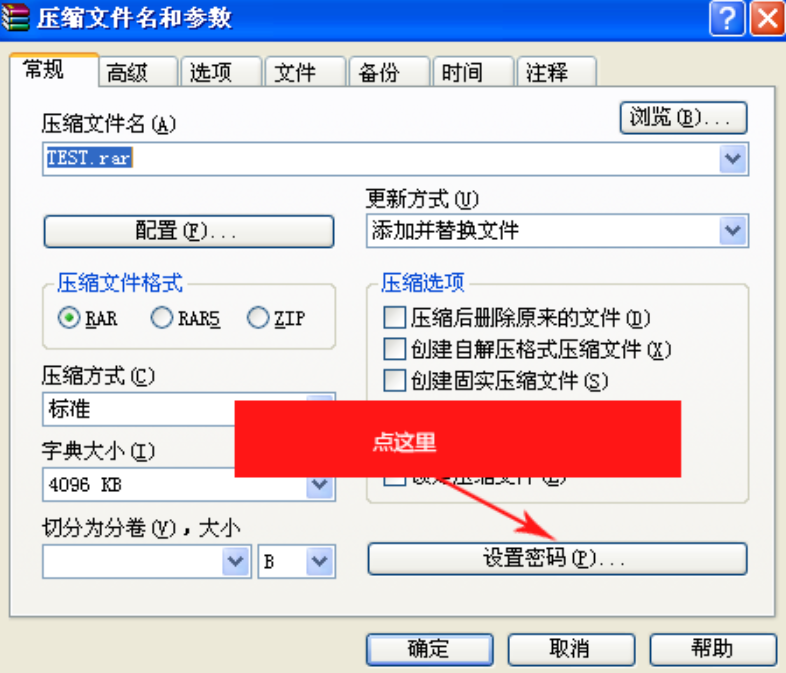
利用WinRAR的额外功能提升分卷可靠性。
添加恢复记录到每个分卷
在创建分卷时,建议在“压缩选项”中勾选“添加恢复记录”(通常设置为3%)。这样即使某个分卷在传输中轻微损坏,WinRAR也能尝试修复。注意恢复记录会略微增加每个分卷的大小,所以分卷大小设置时应当留出余量(例如目标100MB,实际分卷可能变成103MB)。
使用自解压分卷(.exe)
如果你需要发给不熟悉压缩软件的人,可以创建自解压分卷:在压缩格式旁勾选“创建自解压格式压缩文件”,然后设置分卷大小。生成的文件会是 .part1.exe、.part2.rar、.part3.rar 的混合形式。对方只需要双击 .part1.exe,按照提示输入密码(如果有)即可自动合并解压,无需安装任何软件。注意:某些杀毒软件会拦截自解压文件。
测试分卷完整性
在发送分卷之前,建议先用WinRAR的“测试”功能检查每个分卷是否完整。打开第一个分卷,点击“测试”按钮。如果所有分卷都没有错误,再行传输。这可以避免因压缩过程出错而发送了损坏的分卷。
我把一个10GB的文件夹分卷压缩成100MB的小包,总共有100个分卷。解压时如果丢失了第50个分卷,还能解压出部分文件吗?
不能。分卷压缩是一个整体,缺少任何一个分卷都无法解压出任何完整文件。WinRAR会在解压过程中提示需要第50分卷并停止。唯一的例外是,如果你在压缩时设置了“恢复记录”且丢失的分卷数量没有超过恢复记录冗余度(通常3%),WinRAR可以尝试修复重建。否则必须重新下载缺失的分卷。
分卷压缩包可以在Linux或Mac上解压吗?
可以。只要安装了支持RAR格式的解压软件即可。Linux可以通过命令行工具 unrar 解压,命令示例:unrar x file.part1.rar。Mac上可以使用The Unarchiver或Keka。注意:这些第三方工具对加密分卷的支持可能有差异,建议用官方RAR命令行版本(RARLab提供)。
为什么我设置压缩包分卷大小为50MB,生成的文件有的只有几十KB?
如果待压缩的文件总大小接近分卷大小的整数倍,最后一个分卷可能很小(例如总大小98MB,分卷50MB,会生成一个50MB的分卷和一个48MB的分卷,最后一个就是48MB)。这是正常现象。另外,如果压缩率极高(比如压缩后体积骤降),分卷数量也会相应减少。